

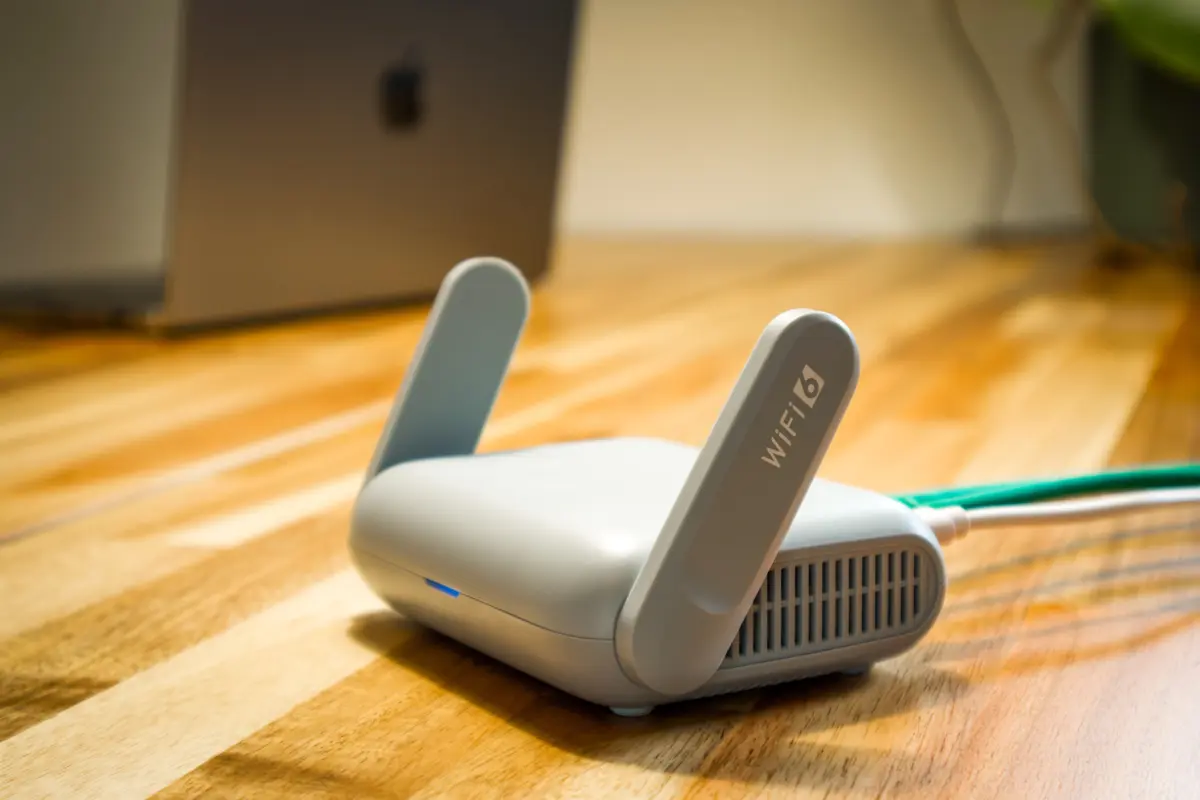
Router WiFi yang bermasalah seringkali menjadi sumber frustrasi di era digital ini. Mulai dari koneksi internet yang melambat, sering terputus secara tiba-tiba, hingga lupa kata sandi untuk mengakses halaman pengaturan admin, semua dapat mengganggu produktivitas dan kenyamanan aktivitas sehari-hari.
Namun, jangan khawatir. Salah satu solusi ampuh yang seringkali terbukti efektif adalah melakukan reset router ke pengaturan pabrik atau yang dikenal dengan factory reset. Meskipun terdengar teknis, proses ini sebenarnya cukup sederhana dan dapat Anda lakukan sendiri di rumah.
Kapan Sebaiknya Melakukan Reset Router WiFi?
Sebelum memutuskan untuk melakukan factory reset, penting untuk memahami implikasinya. Tindakan ini akan menghapus semua konfigurasi yang telah Anda buat sebelumnya, termasuk nama jaringan (SSID), kata sandi WiFi, dan pengaturan internet lainnya. Oleh karena itu, reset sebaiknya menjadi pilihan terakhir setelah mencoba langkah-langkah pemecahan masalah yang lebih ringan, seperti me-restart router atau memperbarui firmware.
Beberapa situasi yang umumnya memerlukan tindakan reset antara lain:


- Lupa Kata Sandi Admin: Ketika Anda tidak dapat masuk ke halaman pengaturan router karena lupa username dan password.
- Masalah Teknis Berulang: Router mengalami gangguan teknis yang tidak dapat diperbaiki hanya dengan me-restart perangkat.
- Penjualan atau Pemberian Router: Jika Anda berencana menjual atau memberikan router kepada orang lain dan ingin memastikan semua data pribadi terhapus.
- Gangguan Koneksi Persisten: Mengalami masalah koneksi yang berulang, seperti WiFi terhubung tapi tidak ada internet, meskipun sudah mencoba mengubah channel WiFi atau cara lain.
- Indikator Abnormal: Router sering mati sendiri atau lampu indikator menunjukkan pola yang aneh dan tidak biasa.
Metode Reset Router WiFi: Menggunakan Tombol Fisik
Metode paling umum dan seringkali menjadi pilihan utama, terutama saat Anda tidak bisa mengakses halaman pengaturan router karena lupa kata sandi, adalah melalui tombol reset fisik. Tombol ini biasanya tersembunyi untuk mencegah penekanan yang tidak disengaja.
Langkah-langkah untuk melakukan reset menggunakan tombol fisik sangat mudah:

- Pastikan Router Menyala: Pastikan perangkat router Anda dalam keadaan aktif dan terhubung ke sumber listrik.
- Temukan Tombol Reset: Cari lubang kecil atau tombol bertuliskan “Reset” atau “RST” yang umumnya terletak di bagian belakang atau bawah bodi router.
- Tekan dan Tahan: Gunakan benda runcing seperti peniti, klip kertas, atau ujung pulpen untuk menekan dan menahan tombol tersebut selama sekitar 5-10 detik. Anda akan melihat lampu indikator pada router berkedip atau berubah, menandakan proses reset sedang berlangsung.
- Lepaskan Tombol: Setelah lampu indikator menunjukkan perubahan atau router melakukan restart otomatis, lepaskan tombol. Router akan kembali ke pengaturan pabrik.
Setelah proses ini selesai, Anda perlu mengkonfigurasi ulang router dari awal, termasuk mengatur nama jaringan (SSID) dan kata sandi WiFi baru. Pastikan Anda memiliki informasi koneksi internet dari penyedia layanan Anda untuk konfigurasi awal.


