

MacBook Pro dikenal sebagai salah satu laptop premium dengan performa tinggi. Namun, seiring waktu, perangkat ini dapat mengalami penurunan kecepatan jika tidak dirawat dan dioptimalkan dengan benar. Banyak pengguna yang belum menyadari bahwa ada beberapa fitur tersembunyi dan trik sederhana yang mampu mengembalikan performa MacBook Pro ke kondisi terbaiknya.
Berikut adalah tiga tips tersembunyi yang dapat Anda coba untuk mengoptimalkan kinerja MacBook Pro. Beberapa tips ini mungkin belum banyak diketahui, tetapi terbukti efektif dalam meningkatkan responsivitas perangkat.
1. Aktifkan Mode “Reduce Motion” untuk Mengurangi Beban Grafis
Sistem operasi macOS memiliki efek visual dan animasi yang indah, namun fitur ini juga mengonsumsi sumber daya sistem. Jika MacBook Pro mulai terasa lambat, Anda dapat menonaktifkan animasi berlebihan melalui fitur Reduce Motion.
Caranya cukup mudah: buka System Settings > Accessibility > Display, lalu aktifkan opsi “Reduce motion”. Dengan mengaktifkan fitur ini, transisi antar aplikasi dan jendela akan terasa lebih instan dan ringan. Langkah ini sangat membantu, terutama bagi MacBook Pro dengan kapasitas RAM terbatas atau prosesor generasi lama.


Setelah selesai menggunakan atau jika ingin mengembalikan efek visual, jangan lupa untuk mematikan kembali opsi tersebut untuk menghidupkan animasi yang hilang.
2. Kosongkan Cache dan File Sampah dengan Pembersihan Manual
Banyak pengguna sering membiarkan file cache dan log sistem menumpuk tanpa disadari. Padahal, tumpukan sampah digital ini dapat memperlambat performa MacBook Pro secara signifikan.

Ada trik sederhana untuk membersihkannya secara manual: buka Finder > Go > Go to Folder, lalu masukkan ~/Library/Caches. Hapus folder-folder yang tidak penting di dalamnya, namun pastikan Anda tidak menghapus folder yang masih dibutuhkan oleh aplikasi atau sistem.
Penting untuk memastikan Anda tidak menghapus file penting dari sistem operasi atau aplikasi. Metode ini aman jika Anda selektif dalam memilih folder yang akan dihapus.
3. Manfaatkan Activity Monitor untuk Deteksi Aplikasi “Bandwidth” Tinggi
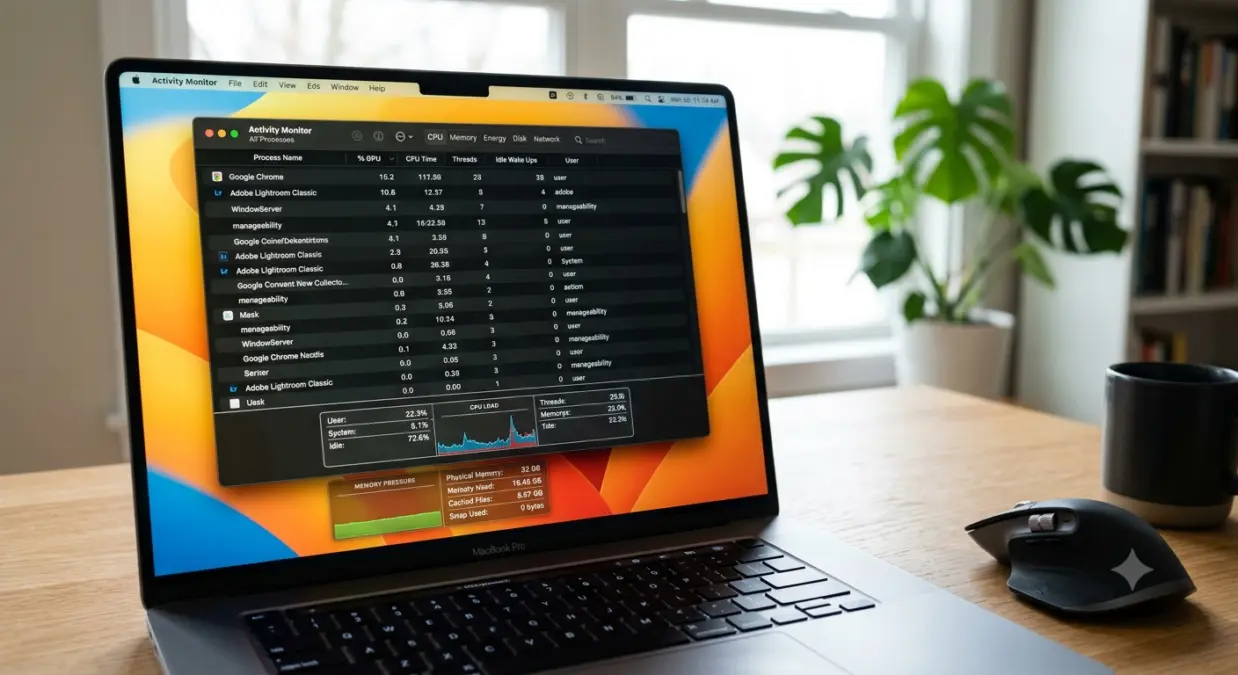
MacBook Pro dilengkapi dengan fitur bawaan bernama Activity Monitor yang sering diabaikan. Melalui fitur ini, Anda dapat melihat aplikasi mana saja yang paling banyak mengonsumsi CPU, RAM, dan Energi.
Jika MacBook mulai melambat, buka Applications > Utilities > Activity Monitor. Perhatikan tab CPU dan Memory. Apabila ada aplikasi yang tidak dikenal atau tidak sedang digunakan tetapi memakan sumber daya besar, segera hentikan prosesnya. Ini merupakan cara paling efektif untuk mengidentifikasi penyebab utama MacBook menjadi lambat.


